Conexão SSH
Visão geral
- Solicite uma conta (se ainda não tiver uma).
- Envie-nos sua chave pública SSH para hpc@fieb.org.br. Abaixo, temos instruções sobre como gerar sua chave para cada ambiente.
- Assim que tivermos sua chave pública, você poderá conectar-se via SSH.
- Os endereços dos nós de login e outros detalhes dos clusters, como partições de escalonamento e armazenamento, podem ser encontrados na página dos clusters.
- Se você estiver tendo problemas para fazer login, por favor, leia o restante desta página e, em seguida, entre em contato conosco se ainda estiver com problemas.
O acesso aos nós de login de um cluster pode ser restrito a redes específicas
Observe que o acesso aos nós de login de alguns dos nossos clusters pode ser restrito a redes específicas dentro do campus ou das instalações. Nesses casos, você pode utilizar uma Rede Virtual Privada (VPN) fornecida pelo Centro HPC ou tentar usar os endereços externos de acesso do cluster que deseja acessar.
O que são chaves SSH?
As chaves SSH (Secure Shell) são um conjunto de duas informações usadas para identificar você mesmo e criptografar a comunicação de e para um servidor. Geralmente, elas são compostas por dois arquivos: uma chave pública (geralmente salva como id_ed25519.pub) e uma chave privada (salva como id_ed25519 ou id_ed25519.ppk).
Nós usamos um sistema automatizado para distribuir sua chave pública nos clusters, nos quais você pode fazer login. Todas as chaves públicas autorizadas para sua conta são armazenadas no arquivo ~/.ssh/authorized_keys nos clusters aos quais você tem acesso. Se você usa vários computadores, pode manter o mesmo par de chaves SSH em cada um ou ter um conjunto diferente para cada um. Ter apenas um conjunto é menos complicado, mas se seu par de chaves for comprometido, você deve se preocupar com todos os lugares onde ela está autorizado.
Warning
Mantenha suas chaves privadas em segredo! Qualquer pessoa que tiver acesso a elas pode assumir sua identidade em qualquer servidor onde suas chaves estão autorizadas. Nunca pediremos sua chave privada.
Para leitura adicional, recomendamos começar pelos artigos da Wikipedia sobre criptografia de chave pública e autenticação por desafio e resposta.
Conexão SSH no macOS e Linux
Gere seu par de chaves no macOS e Linux
- Abra um terminal/xterm.
- macOS: Abra
Aplicativos -> Utilitários -> Terminal. -
Gere suas chaves SSH pública e privada digitando o seguinte comando:
-
Pressione
Enterpara aceitar o valor padrão. - Escolha uma frase secreta segura. Sua frase secreta impedirá o acesso à sua conta caso sua chave privada seja roubada.
- Digite a frase secreta novamente.
-
Seu par de chaves será gerado e gravado em um diretório chamado
.sshem seu diretório pessoal. A chave pública é armazenada em~/.ssh/id_ed25519.pub.Se você esquecer sua frase secreta, ela não poderá ser recuperada. Em vez disso, você deverá gerar e enviar um novo par de chaves SSH.
-
Faça o upload de sua chave pública SSH no cluster executando o seguinte comando em um terminal:
-
Copie o conteúdo e nos envie para hpc@fieb.org.br.
Pode levar alguns minutos para que as chaves recém-carregadas sejam sincronizadas nos clusters, então seu login pode não funcionar imediatamente.
Conecte-se no macOS e Linux
Assim que sua chave for copiada para os locais apropriados nos clusters, você pode fazer login com o seguinte comando:
Ou
Confira nossa Configuração Avançada do SSH para obter dicas sobre como manter conexões e adicionar preenchimento automático aos seus comandos SSH no Linux/macOS.
Conexão SSH no Windows
Recomendamos usar o MobaXterm para Windows, mas você também pode usar o Putty ou uma das distribuições do Windows Subsystem for Linux (WSL) e seguir as instruções para Linux acima. No entanto, o uso do WSL pode causar problemas se você tentar usar aplicativos gráficos.
Conectando via Putty (SSH)
Para conectar-se ao cluster usando o Putty, siga estas etapas:
- Baixe e instale o Putty: Baixe o Putty em https://www.putty.org/ e instale-o em seu sistema.
-
Gere suas chaves SSH: Use o Gerador de Chaves do PuTTY, incluído no pacote do Putty (a partir do início de 2019), para gerar suas chaves SSH privada e pública.
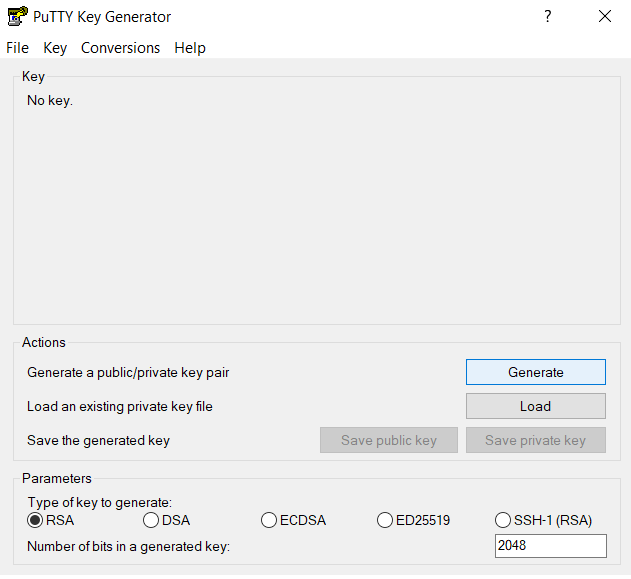
-
Compartilhe sua chave pública: Após gerar suas chaves SSH, envie sua chave pública para o NOC para que eles possam autorizar seu acesso ao cluster. Não compartilhe sua chave privada com ninguém. o NOC nunca solicitará sua chave privada.
-
Acesse o cluster: Se sua chave SSH tiver sido configurada corretamente, a equipe fornecerá o endereço IP do nó de login do cluster. Insira este endereço IP no Putty e clique em "Abrir" para conectar-se.
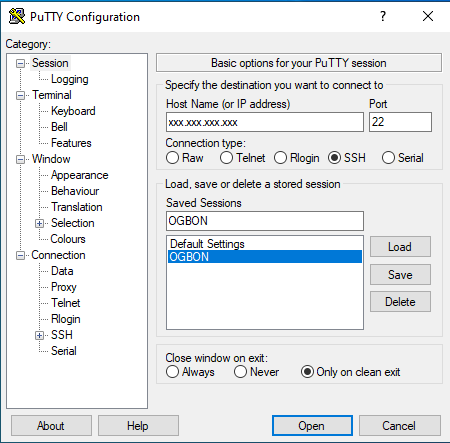
Com essas etapas concluídas, você deve ter acesso seguro ao cluster HPC via SSH usando o Putty.
MobaXterm
Você pode baixar, extrair e instalar o MobaXterm a partir desta página. Recomendamos usar a "Edição do Instalador", mas certifique-se de extrair o arquivo ZIP antes de executar o instalador.
Gere seu par de chaves no Windows
- Abra o MobaXterm.
- No menu superior, escolha
Ferramentas -> MobaKeyGen (gerador de chaves SSH). - Mantenha todas as configurações padrão e clique no botão "Gerar".
- Mexa o mouse para gerar alguma aleatoriedade.
- Clique em "Salvar chave pública" e salve sua chave pública como
id_ed25519.pub. - Escolha uma frase secreta segura e digite-a nos dois campos relevantes. Sua frase secreta impedirá o acesso à sua conta caso sua chave privada seja roubada.
- Clique em "Salvar chave privada" e salve sua chave privada como
id_ed25519.ppk(essa é secreta, não a compartilhe com outras pessoas). - Copie o texto de sua chave pública e cole-o na caixa de texto de nosso carregador de chaves SSH.
Sua chave será sincronizada nos clusters em alguns minutos.
Conecte-se com o MobaXterm
Para fazer uma nova conexão a um dos clusters:
- Abra o MobaXterm.
- No menu superior, selecione
Sessões -> Nova Sessão. - Clique no ícone SSH no canto superior esquerdo.
- Insira o endereço do nó de login do cluster (por exemplo,
ogun-login.senaicimatec.com.br) como Host Remoto. - Marque "Especificar nome de usuário" e digite seu nome de usuário.
- Clique na guia "Configurações Avançadas do SSH" e marque a caixa "Usar chave privada", em seguida, clique no ícone de arquivo
/lupa para escolher onde você salvou sua chave privada (id_ed25519.ppk). - Clique em OK.
No futuro, sua sessão será salva na barra de sessões à esquerda na janela principal.